
Trong bài viết này, MSR sẽ đưa bạn đi khám phá Microsoft Loop, từ những tính năng nổi bật cho đến cách sử dụng hiệu quả nhất. Bạn sẽ tìm hiểu về cách Loop có thể giúp cải thiện quy trình làm việc cũng như những lợi ích mà nó mang lại cho tổ chức của bạn. Hãy cùng bắt đầu hành trình tìm hiểu về một trong những công cụ cộng tác tiên tiến nhất hiện nay nhé !
Microsoft Loop Là Gì ?
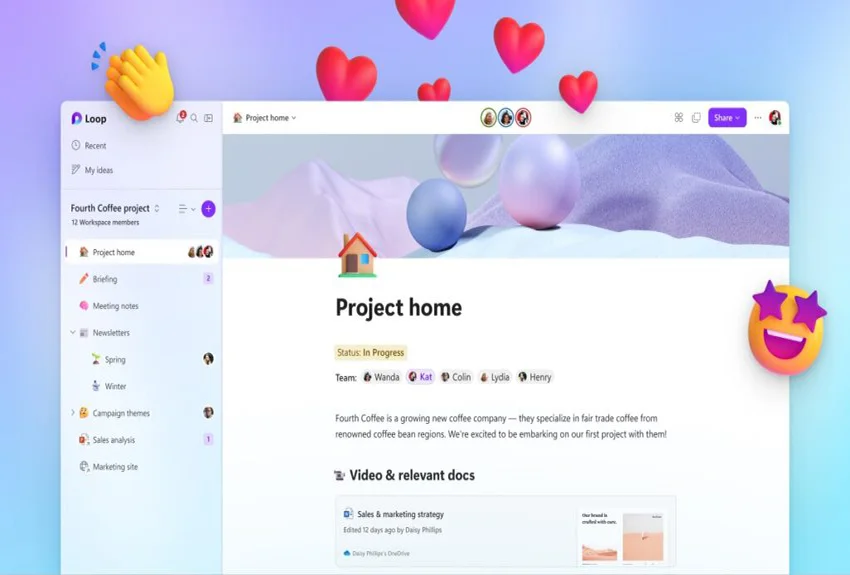
Microsoft Loop là một nền tảng cộng tác mới mẻ và mạnh mẽ được phát triển bởi Microsoft, nhằm nâng cao hiệu suất làm việc nhóm và cải thiện khả năng giao tiếp giữa các thành viên. Với sự tích hợp liền mạch vào hệ sinh thái Microsoft 365, Loop không chỉ đơn thuần là một công cụ quản lý dự án mà còn là một không gian sáng tạo, nơi mọi người có thể cùng nhau chia sẻ ý tưởng, tài liệu và nhiệm vụ một cách hiệu quả.
Microsoft Loop còn cho phép người dùng tạo ra các thành phần động, có thể được sử dụng và chia sẻ trên nhiều ứng dụng khác nhau, từ Teams đến Outlook, mang lại sự linh hoạt tối đa trong việc làm việc.
Các Thành Phần Chính Của Microsoft Loop
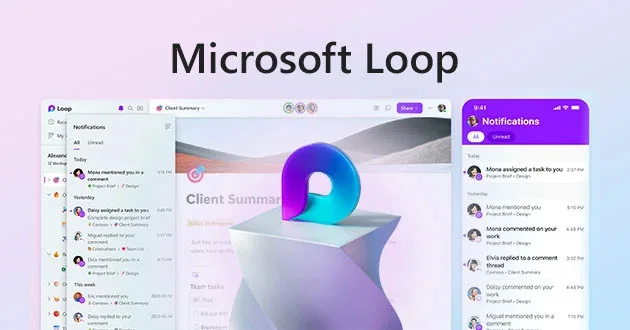
Loop components: Các thành phần nhỏ, có thể chia sẻ, chứa nội dung như danh sách, đoạn văn, bảng biểu hoặc các định dạng văn bản khác. Chúng có thể được nhúng vào các ứng dụng Microsoft 365 như Outlook hoặc Teams, và mọi thay đổi được thực hiện ở một nơi sẽ ngay lập tức xuất hiện ở tất cả các vị trí khác.
Loop pages: Các kỹ thuật số dùng chung, nơi bạn có thể thêm Loop components và các yếu tố khác như văn bản, hình ảnh và thông tin liên quan.
Loop workspaces: Không gian làm việc chung, nơi các nhóm có thể thu thập tài liệu và các tài liệu khác, lập kế hoạch dự án đơn giản và quản lý nhiệm vụ, động não với đồng nghiệp,….
Tính năng nổi bật của Microsoft Loop
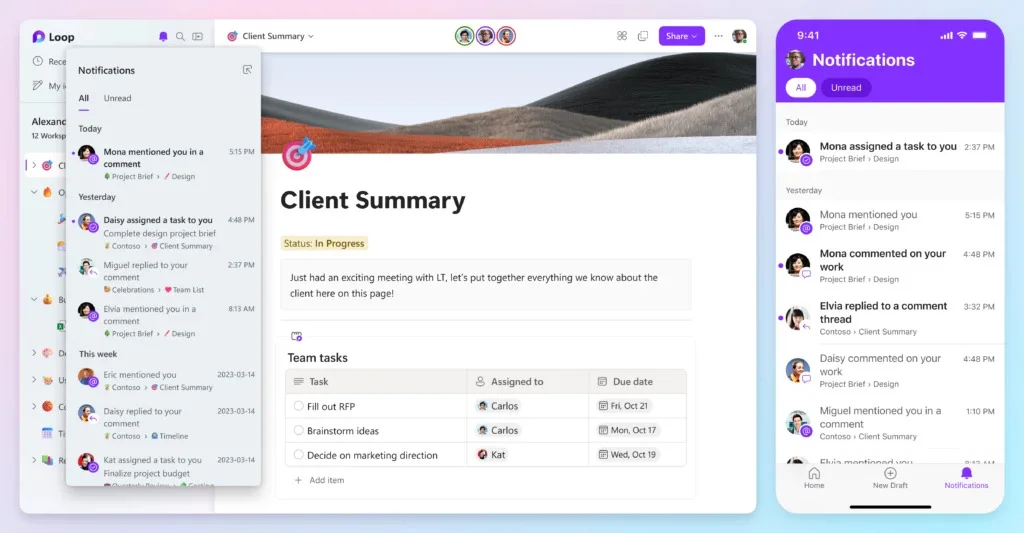
Cộng tác thời gian thực: Microsoft Loop hỗ trợ cộng tác thời gian thực, cho phép nhiều người dùng cùng làm việc trên một tài liệu hoặc dự án đồng thời.
Tính linh hoạt và khả năng tùy biến cao: Loop cung cấp sắp xếp nội dung linh hoạt, nơi người dùng có thể sắp xếp nội dung theo cách phù hợp nhất với nhu cầu của họ.
Tích hợp liền mạch với Microsoft 365: Loop được tích hợp chặt chẽ với các ứng
dụng Microsoft 365 như Teams, Outlook, Word và Whiteboard, cho phép người dùng cộng tác trên nội dung trong các ứng dụng quen thuộc của họ.
Khả năng đồng bộ hóa trên nhiều thiết bị: Nội dung Loop được đồng bộ hóa trên tất cả các thiết bị, cho phép người dùng truy cập và làm việc trên nội dung của họ từ bất cứ đâu.
Fluid Framework Integration: Microsoft Loop tích hợp Fluid Framework, một nền tảng cộng tác cho phép người dùng tạo và chỉnh sửa tài liệu dùng chung trong thời gian thực. Fluid Framework cho phép tạo nội dung động, cộng tác, cho phép các nhóm làm việc cùng nhau một cách liền mạch trên nhiều loại nội dung khác nhau.
Cross-Application Collaboration: Một trong những tính năng chính của Microsoft Loop là khả năng tạo điều kiện cho trải nghiệm cộng tác trên các ứng dụng MS 365 khác nhau. Bạn có thể cộng tác trên tài liệu, bảng tính và bản trình bày trong không gian làm việc Loop, phá vỡ các silo truyền thống giữa các công cụ năng suất khác nhau.
Lợi Ích Vượt trội khi sử dụng Microsoft Loop
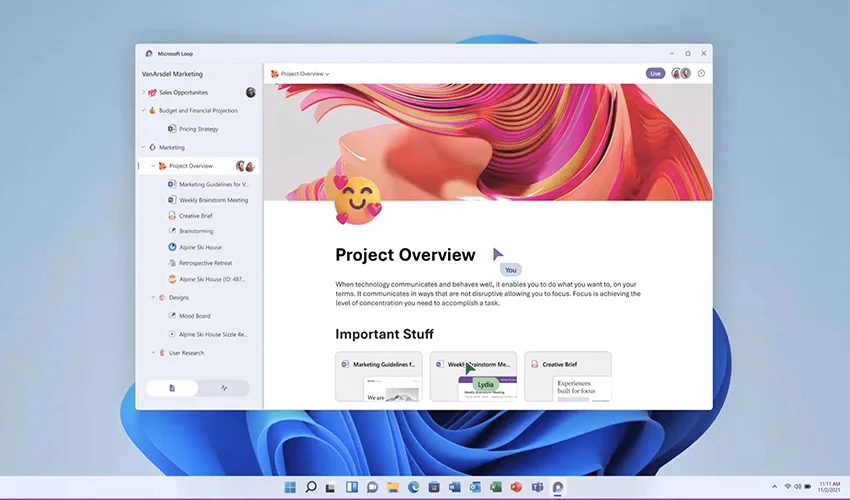
Nâng cao hiệu quả làm việc nhóm: Microsoft Loop giúp các nhóm làm việc hiệu quả hơn bằng cách cung cấp một không gian duy nhất để cộng tác trên nội dung, quản lý nhiệm vụ và giao tiếp.
Cải thiện khả năng giao tiếp và tương tác: Loop giúp cải thiện khả năng giao tiếp và tương tác giữa các thành viên trong nhóm bằng cách cung cấp các công cụ để chia sẻ ý tưởng, thu thập phản hồi và đưa ra quyết định.
Quản lý dự án tập trung và hiệu quả: Loop cung cấp các công cụ để quản lý dự án, bao gồm danh sách nhiệm vụ, thời hạn và trạng thái, giúp các nhóm luôn ngăn nắp và đi đúng hướng.
Tối ưu hóa quy trình làm việc: Loop giúp tối ưu hóa quy trình làm việc bằng cách tự động hóa các tác vụ lặp đi lặp lại và cung cấp một không gian duy nhất để truy cập tất cả thông tin liên quan đến dự án.
Làm việc linh hoạt trong môi trường Hybrid: Microsoft Loop là công cụ hoàn hảo cho các nhóm cần có khả năng làm việc cùng nhau một cách linh hoạt và hiệu quả.
Ứng dụng thực tế của Microsoft Loop
- Quản lý dự án: Tạo một Loop cho mỗi dự án, chứa tài liệu, nhiệm vụ và thảo luận. Các thành viên nhóm có thể cộng tác trên kế hoạch dự án, chia sẻ cập nhật và theo dõi tiến độ thời gian thực.
- Động não và tạo ý tưởng: Sử dụng Loop để thu thập ý tưởng, nghiên cứu và phản hồi từ các thành viên trong nhóm. Cộng tác trên tài liệu, tạo визуализация và thu thập thông tin đầu vào trong các buổi động não.
- Cộng tác tài liệu: Cộng tác trên tài liệu trong thời gian thực trong một Loop, cho phép nhiều người dùng làm việc trên cùng một tài liệu đồng thời. Dễ dàng theo dõi các thay đổi, nhận xét về các phần cụ thể và cung cấp phản hồi.
- Phát triển Agile: Sử dụng Loop để quản lý спринт, backlog và nhiệm vụ phát triển. Tích hợp với các công cụ Microsoft 365 khác để kết nối kho mã, xây dựng quy trình và triển khai quy trình một cách liền mạch.
- Đào tạo và hướng dẫn: Microsoft Loop có thể được sử dụng để tạo tài liệu đào tạo tương tác, hướng dẫn người dùng và các tài liệu hỗ trợ khác.
Hướng dẫn sử dụng Microsoft Loop
Để bắt đầu sử dụng Microsoft Loop, người dùng có thể thực hiện theo các bước sau:
Bước 1: Truy cập Microsoft Loop tại đây và nhấp chuột vào Đăng nhập.
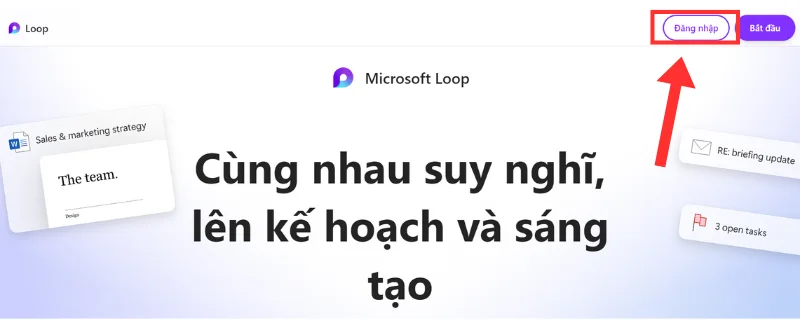
Bước 2: Đăng nhập Microsoft Loop bằng tài khoản Microsoft 365.
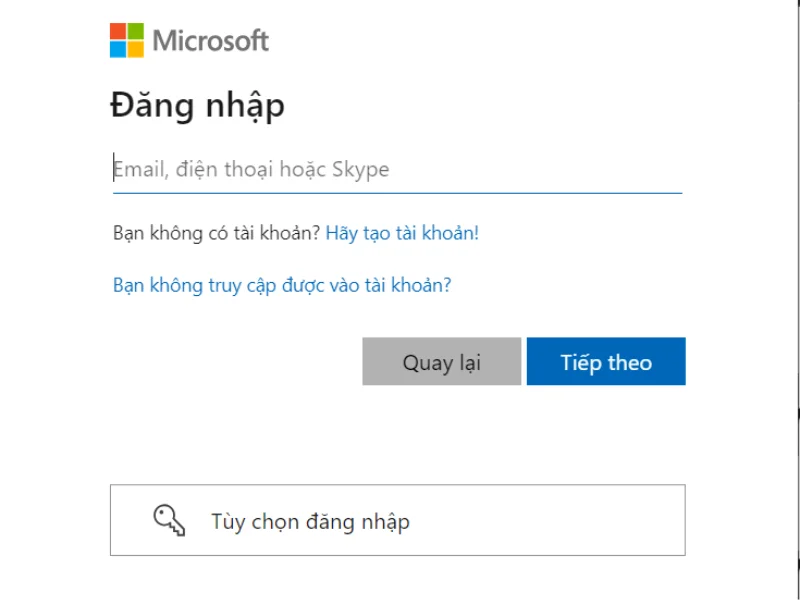
Lưu ý: Nếu muốn sử dụng ứng dụng Loop trên di động, người dùng cần tải xuống và cài đặt. Tuy nhiên, chỉ tài khoản trường học hoặc cơ quan mới sử dụng được ứng dụng Loop.
Tạo không gian mới trên MS Loop
Để bắt đầu tạo không gian làm việc mới trên Loop, hãy thực hiện theo các bước sau:
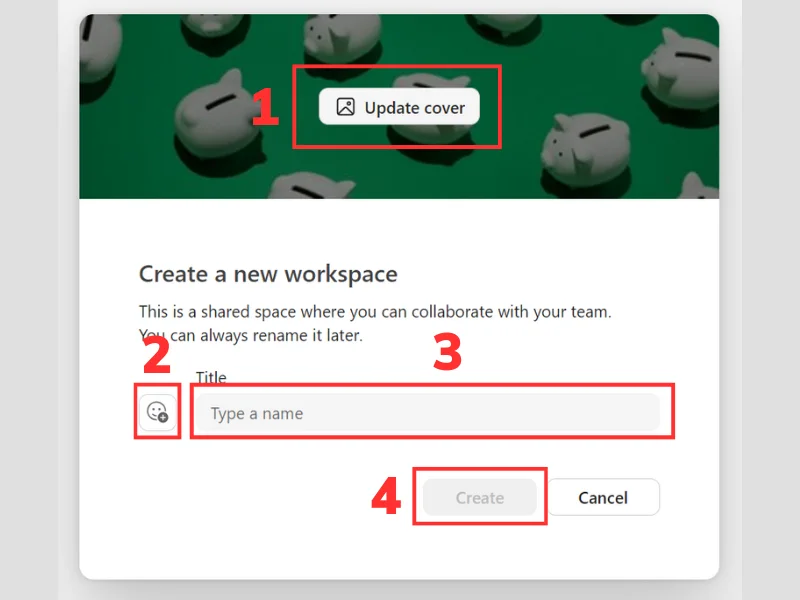
Bước 1: Để tạo không gian làm việc mới trong Loop, nhấp vào Getting Started và chọn New workspace.

Bước 2: Lần lượt chọn ảnh bìa, biểu tượng, tên dự án mới theo thứ tự 1, 2, 3 như trên hình. Sau đó, chọn Create để hoàn tất quá trình.
Tạo trang mới trong không gian Loop
Trang là thành phần nhỏ hơn nằm trong không gian Loop. Người dùng có thể tạo các trang riêng biệt để dễ dàng quản lý các hạng mục của kế hoạch. Dưới đây là cách tạo một trang mới trong Loop.
Bước 1: Tại không gian làm việc mới phía bên trái, người dùng sẽ thấy thanh điều hướng. Chọn dấu +, sau đó nhấp chuột vào New page.

Nhấp chuột vào New page để thêm một trang mới
Bước 2: Đặt tên, chọn biểu tượng và ảnh bìa cho trang mới tương tự như không gian Loop.

Điền thông tin của trang mới tạo tượng tự như không gian
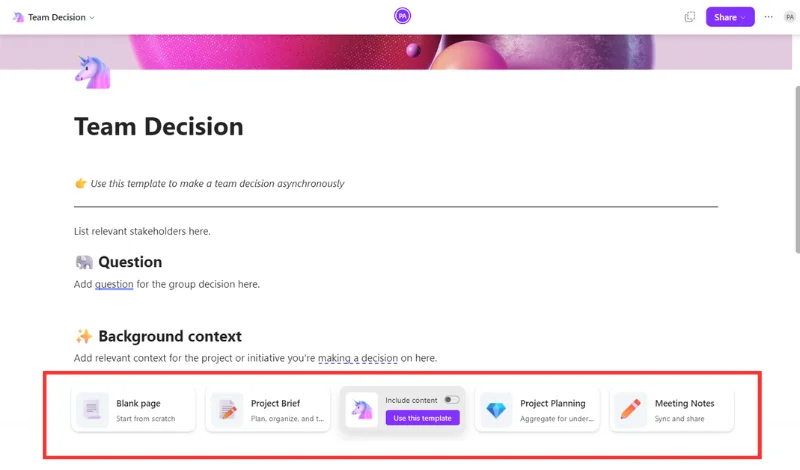
Ngoài ra, người sử dụng cũng có thể sử dụng sẵn các mẫu trang đã được gợi ý ở phía dưới giao diện.
Chèn thành phần vào trang Loop
Trang Loop có thể chứa nhiều thành phần khác nhau như văn bản, bảng biểu, danh sách kiểm tra, hình ảnh và nhiều thứ khác. Người dùng có thể thêm và tùy chỉnh những thành phần này phù hợp với nhu cầu và đặt tại bất kỳ vị trí nào trên trang.
Để thêm một thành phần vào trang, hãy sử dụng dấu gạch chéo /. Một danh sách các thành phần sẽ được hiện ra. Lúc này, người dùng Loop chỉ cần chọn thành phần, hệ thống sẽ tự động tạo mẫu.

Sử dụng dấu / để thêm thành phần Loop
Để di chuyển nội dung trong trang, hãy nhấp vào nội dung đó, chọn vào biểu tượng 6 chấm ở góc trên cùng bên trái để kéo thả.
Chia sẻ không gian làm việc với người khác trong MS Loop
Để chia sẻ không gian làm việc với người khác, hãy thực hiện theo hướng dẫn sau:
Bước 1: Nhấp vào nút Share ở góc trên cùng bên trái của giao diện và chọn Workspace.
Chọn Workspace ở mục Share
Bước 2: Gõ email của thành viên mà bạn muốn chia sẻ và nhấp chuột vào Invite để hoàn tất.
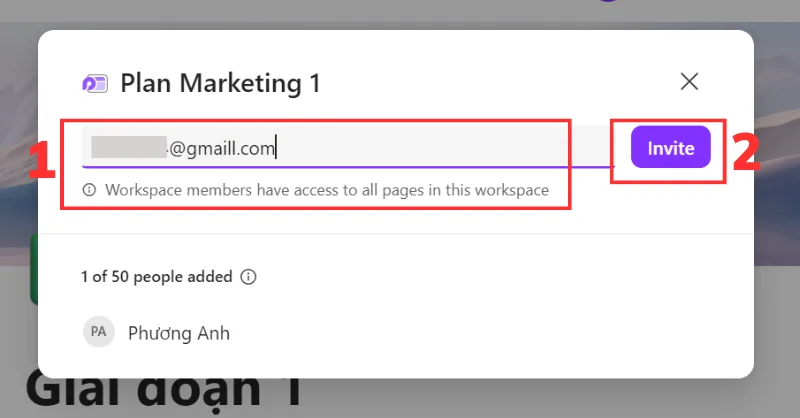
Nhập email người nhận được quyền sử dụng không gian Loop
Chia sẻ một trang từ không gian làm việc trong Loop
Người dùng có thể chia sẻ không gian làm việc trong Loop qua hai bước sau:
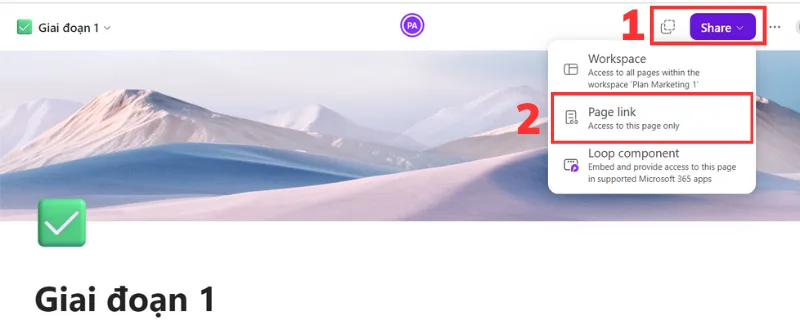
Bước 1: Nhấp vào nút Share ở góc trên cùng bên trái của giao diện và chọn Page link.
Chọn Page link trong phần Share
Bước 2: Sao chép đường dẫn và gửi cho người muốn chia sẻ.

Sao chép đường dẫn và chia sẻ cho người khác
Chia sẻ thành phần Loop
Để chia sẻ một trang từ Không gian làm việc Microsoft Loops, bạn có thể thực hiện một trong hai cách sau:
Bước 1: Chọn thành phần Loop muốn chia sẻ. Nhấp vào biểu tượng 6 dấu chấm ở phía trên bên trái, sau đó chọn tiếp Create Loop component.
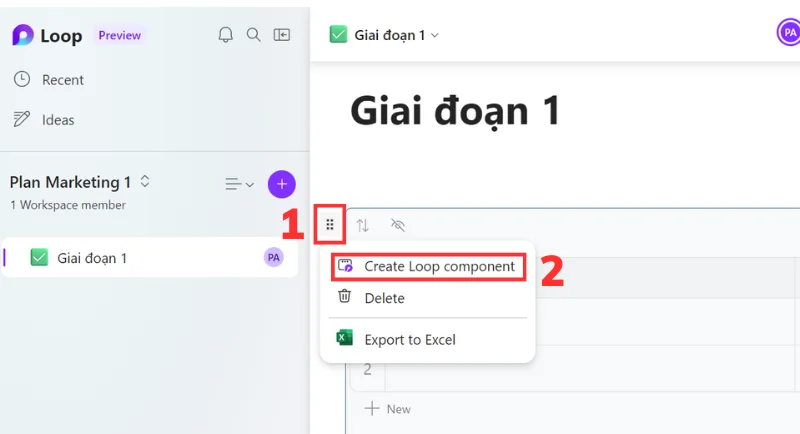
Nhấp vào Create Loop component
Bước 2: Lúc này, giao diện mới của thành phần sẽ được thay thế trạng thái cũ. Di chuột vào bên trong nội dung này và click vào biểu tượng copy. Lúc này, người dùng có thể gửi liên kết đã copy cho người khác.
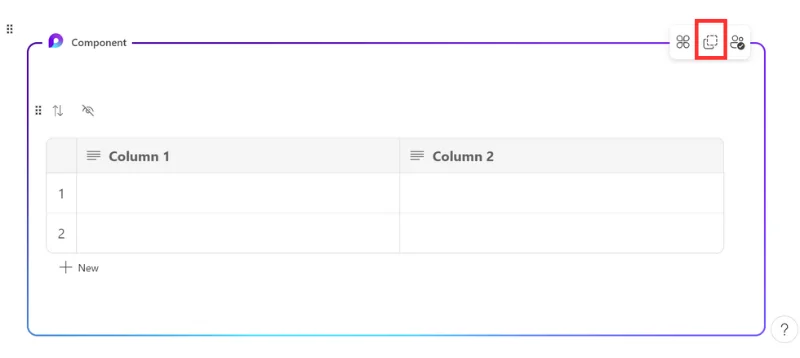
Thêm bình luận về thành phần Loop
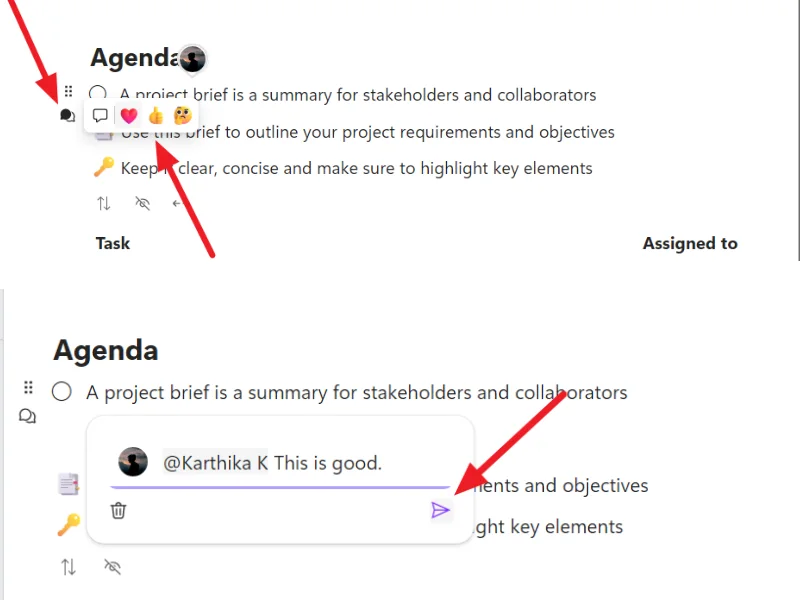
Để thêm bình luận về thành phần trên Loop, người dùng nhấp chuột vào biểu tượng comment bên phải và nhập nội dung. Ngoài ra, Loop cũng hỗ trợ gắn thẻ người khác vào bình luận bằng cách gõ @Tên.
Kết Luận
Microsoft Loop không chỉ đơn thuần là một công cụ cộng tác; nó là một giải pháp toàn diện giúp các nhóm làm việc hiệu quả hơn trong kỷ nguyên số. Với khả năng tích hợp sâu sắc vào hệ sinh thái Microsoft 365, Loop mang đến cho người dùng một trải nghiệm liền mạch và đồng bộ hóa tuyệt vời giữa các ứng dụng như Teams, Outlook, Word và nhiều công cụ khác.Nếu quý doanh nghiệp có bất cứ thắc mắc hay câu hỏi nào về vấn đề trên vui lòng liên hệ với chúng tôi tại đây hoặc đến chúng tôi qua số
Hotline: 024.9999.7777.

