Microsoft Word là một trong những công cụ soạn thảo văn bản phổ biến nhất hiện nay. Một trong những tính năng quan trọng nhưng thường bị bỏ qua là thước kẻ (ruler). Thước kẻ giúp người dùng căn chỉnh văn bản, thiết lập lề, và tạo bố cục chuyên nghiệp cho tài liệu. Trong bài viết này, MSR sẽ cùng bạn khám phá cách để hiển thị thước trong Word, và tầm quan trọng của nó trong việc soạn thảo văn bản.
Tại Sao Thước Kẻ Lại Quan Trọng Trong Microsoft Word?
Thước kẻ trong Microsoft Word có vai trò rất quan trọng trong việc định dạng văn bản. Dưới đây là một số lý do vì sao bạn nên sử dụng thước kẻ:
- Căn Chỉnh Chính Xác: Thước kẻ cho phép bạn thiết lập các lề, khoảng cách và thụt đầu dòng một cách chính xác. Điều này rất cần thiết khi bạn muốn tạo ra một tài liệu chuyên nghiệp.
- Tạo Bố Cục Đẹp: Sử dụng thước kẻ giúp bạn dễ dàng căn chỉnh các đối tượng như hình ảnh, bảng biểu và đoạn văn, từ đó tạo ra bố cục hài hòa và dễ đọc.
- Tiết Kiệm Thời Gian: Việc sử dụng thước kẻ giúp bạn tiết kiệm thời gian khi cần điều chỉnh định dạng văn bản. Bạn không cần phải ước lượng bằng mắt mà có thể thực hiện các thay đổi nhanh chóng.
- Hỗ Trợ Định Dạng Phức Tạp: Khi làm việc với các tài liệu dài hoặc phức tạp, thước kẻ giúp bạn duy trì sự nhất quán trong định dạng và bố cục.
Cách Hiển Thị Thước Trong Word
Bật Thước Kẻ Qua Tab “View”
Để hiển thị thước kẻ trong Microsoft Word, bạn có thể thực hiện theo các bước sau:
Bước 1: Mở tài liệu trong Microsoft Word.
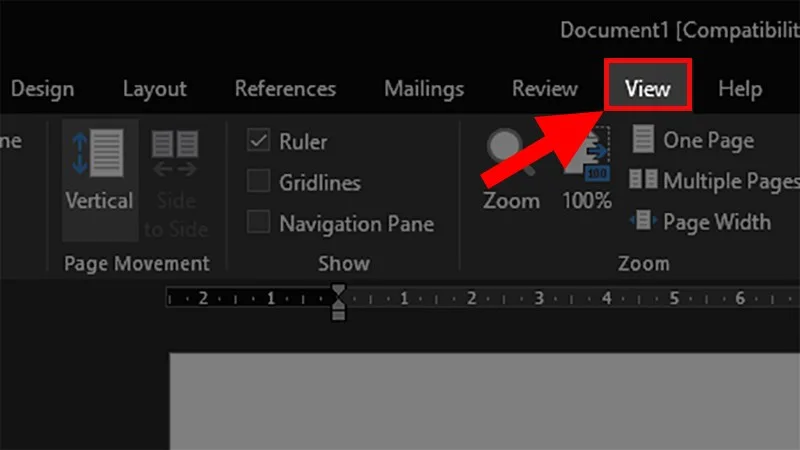
Bước 2: Nhấp vào tab View trên thanh Ribbon.
Bước 3: Trong nhóm Show, tích vào ô Ruler.
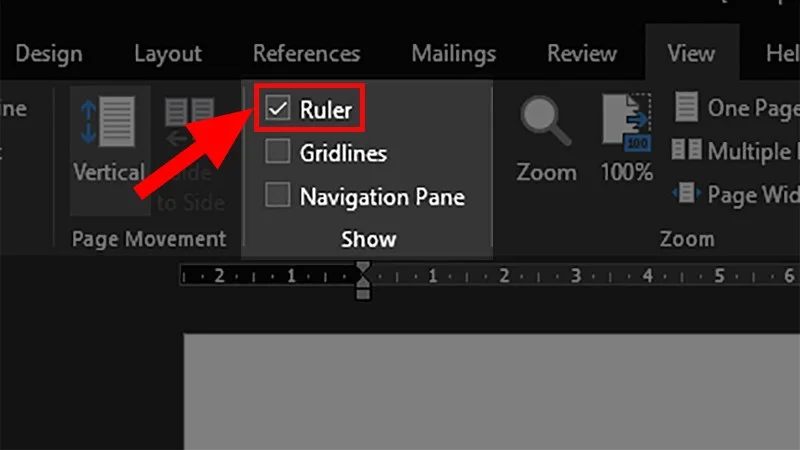
Khi hoàn tất, thước kẻ sẽ xuất hiện ở phía trên và bên trái của tài liệu.
Sử Dụng Tùy Chọn Word Options Trong Word 2010
Nếu bạn không thấy thước kẻ mặc dù đã bật nó qua tab View, hãy kiểm tra cài đặt trong Word Options:
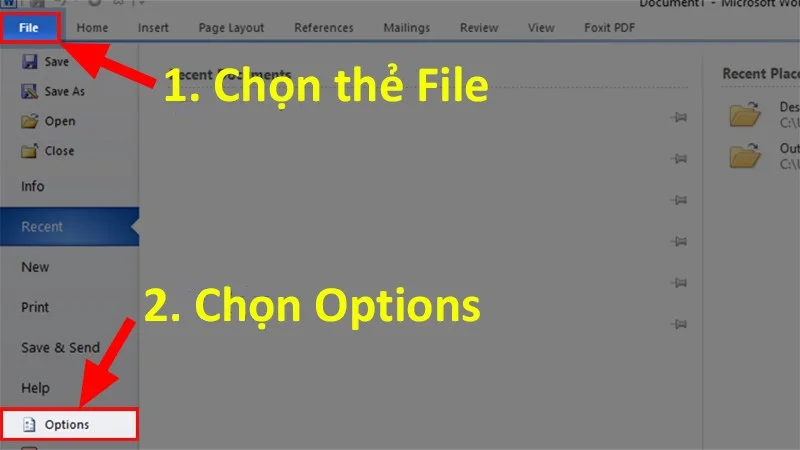
Nhấp vào File (Tệp) > Options (Tùy chọn).
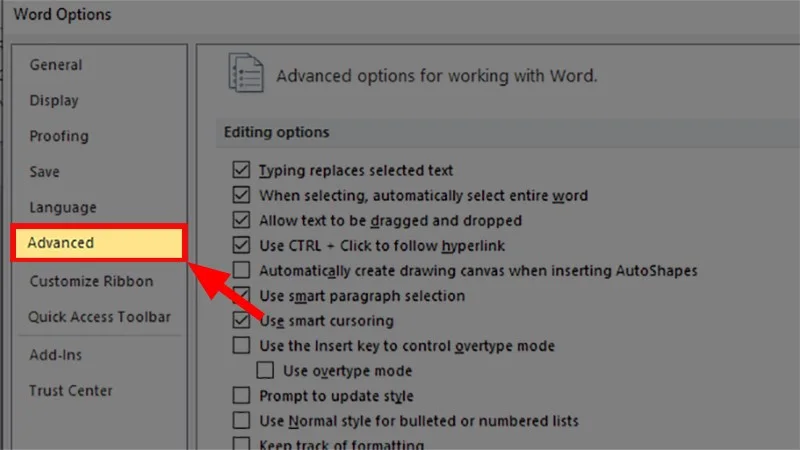
Chọn tab Advanced (Nâng cao).
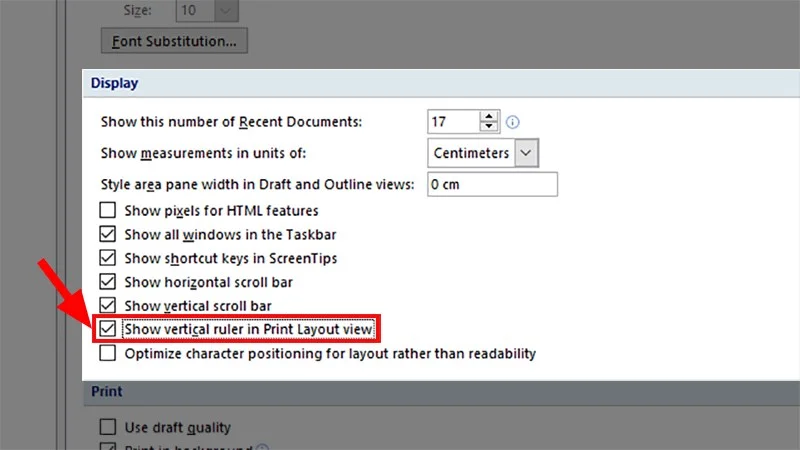
Tìm mục Display (Hiển thị) và đảm bảo rằng ô Show vertical ruler in Print Layout view đã được chọn.
Nhấn OK để lưu thay đổi.
Kiểm Tra Chế Độ Xem
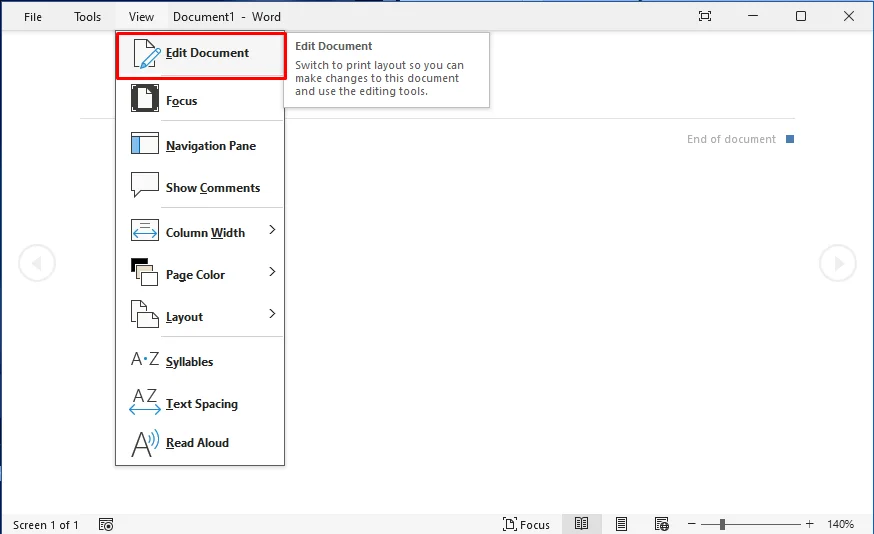
Thước kẻ chỉ hiển thị ở chế độ “Print Layout”. Nếu bạn đang ở chế độ khác như “Web Layout” hoặc “Read Mode”, hãy chuyển về chế độ “Print Layout”:
Bước 1: Nhấp vào tab View.
Bước 2: Chọn Print Layout.
Khắc Phục Lỗi Thước Kẻ Không Hiển Thị
Nếu thước kẻ vẫn không hiển thị sau khi đã thực hiện các bước trên, hãy thử những cách sau:
Bước 1: Khởi động lại Microsoft Word.
Bước 2: Cập nhật phiên bản Word lên mới nhất.
Bước 3: Kiểm tra các cài đặt hiển thị khác có thể ảnh hưởng đến việc hiển thị thước kẻ.
Mẹo Sử Dụng Thước Kẻ Hiệu Quả
Thiết Lập Lề Trang
Sử dụng thước kẻ để thiết lập lề trang chính xác:
- Kéo các biểu tượng lề trên thước kẻ đến vị trí mong muốn.
- Nhấp đúp vào thước kẻ để mở hộp thoại Page Setup và nhập số đo lề chính xác.
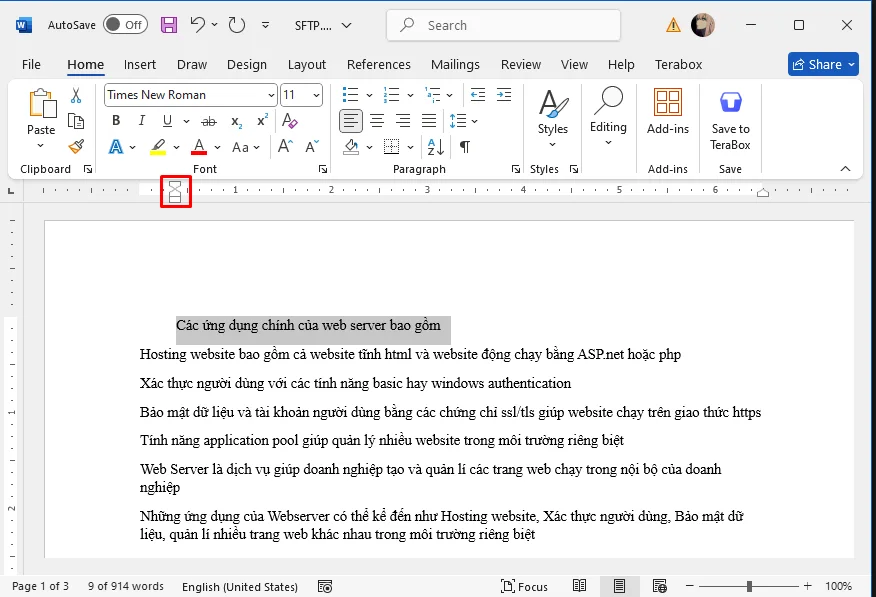
Tạo Thụt Đầu Dòng Hoàn Hảo
Thước kẻ cho phép bạn dễ dàng tạo ra các loại thụt đầu dòng khác nhau:
- First Line Indent: Thụt dòng đầu tiên của đoạn văn.
- Hanging Indent: Dùng cho danh sách tham khảo hoặc trích dẫn.
- Left Indent & Right Indent: Điều chỉnh khoảng cách giữa văn bản và lề trái/phải.
Để tạo thụt đầu dòng:
Bước 1: Chọn đoạn văn cần điều chỉnh.
Bước 2: Kéo biểu tượng tương ứng trên thước kẻ đến vị trí mong muốn.
Căn Chỉnh Đối Tượng Nhanh Chóng
Sử dụng thước kẻ để căn chỉnh hình ảnh hoặc bảng biểu:
Bước 1: Chọn đối tượng cần căn chỉnh.
Bước 2: Kéo đối tượng đến vị trí mong muốn trên thước kẻ.
Bước 3: Sử dụng công cụ Align Objects để căn chỉnh chính xác hơn.
Tùy Chỉnh Hiển Thị Thước Kẻ
Bạn có thể tùy chỉnh hiển thị của thước kẻ theo nhu cầu cá nhân:
- Bật hoặc tắt hiển thị của thước dọc qua tab View.
- Điều chỉnh đơn vị đo (cm hoặc inch) trong phần Options.
Các Câu Hỏi Thường Gặp Về Thước Kẻ Trong Word
Làm Cách Nào Để Khôi Phục Thước Kẻ Nếu Nó Bị Mất?
Nếu bạn không thấy thước kẻ sau khi đã bật nó, hãy kiểm tra lại cài đặt hiển thị trong tab View hoặc kiểm tra chế độ xem của tài liệu.
Có Cách Nào Để Đổi Đơn Vị Đo Trên Thước Kẻ Không?
Có, bạn có thể thay đổi đơn vị đo bằng cách vào File > Options > Advanced > Display và chọn đơn vị mong muốn trong mục “Show measurements in units of”.
Tôi Có Thể Sử Dụng Thước Kẻ Để Đo Kích Thước Một Đối Tượng Không?
Thực tế là không; thước kẻ chủ yếu được sử dụng để căn chỉnh văn bản và định dạng tài liệu chứ không phải để đo kích thước đối tượng.
Tại Sao Tôi Không Thấy Thước Kẻ Khi Mở Tài Liệu Mới?
Điều này thường xảy ra nếu bạn chưa bật tính năng hiển thị thước kẻ trong tab View hoặc nếu chế độ xem không phải là “Print Layout”.
Kết Luận
Thước kẻ là một công cụ giúp người dùng Microsoft Word có thể căn chỉnh tài liệu của mình một cách chuẩn xác nhất đảm bảo tính thẩm mỹ và chuyên nghiệp của tài liệu. Việc hiểu rõ cách hiển thị và sử dụng thước kẻ sẽ giúp bạn tiết kiệm thời gian và nâng cao chất lượng công việc của mình.
Hy vọng rằng bài viết này đã cung cấp cho bạn những thông tin hữu ích về cách hiển thị thước kẻ trong Word cũng như các mẹo sử dụng hiệu quả nó trong công việc hàng ngày của mình!. Nếu quý doanh nghiệp có bất cứ thắc mắc hay câu hỏi nào về vấn đề trên vui lòng liên hệ với chúng tôi tại đây hoặc đến chúng tôi qua số
Hotline: 024.9999.7777.