Microsoft Word vẫn là công cụ không thể thiếu đối với dân văn phòng, học sinh, sinh viên và bất kỳ ai thường xuyên làm việc với văn bản. Để tạo ra một văn bản chuyên nghiệp, rõ ràng và dễ đọc, việc nắm vững các kỹ năng định dạng đoạn văn (paragraph) trong word là vô cùng quan trọng. Trong bài viết này MSR sẽ đưa bạn khám phá sâu hơn về “paragraph trong Word” và cung cấp cho bạn các mẹo cũng như thủ thuật để bạn làm chủ công cụ này một cách hiệu quả nhất.
Paragraph Trong Word Là Gì?
Paragraph, hay còn gọi là đoạn văn, là một tập hợp các câu liên kết chặt chẽ với nhau về một chủ đề nhất định. Trong Word, mỗi khi bạn nhấn phím Enter, bạn sẽ tạo ra một paragraph mới. Paragraph giúp chia nhỏ văn bản thành các phần nhỏ hơn, dễ đọc và dễ theo dõi hơn. Việc sử dụng paragraph hợp lý không chỉ cải thiện tính thẩm mỹ của văn bản mà còn giúp truyền đạt thông tin một cách rõ ràng và mạch lạc.
Tại Sao Paragraph Lại Quan Trọng?
Cấu trúc văn bản: Paragraph tạo ra cấu trúc rõ ràng cho văn bản, giúp người đọc dễ dàng nắm bắt ý chính và các ý phụ.
Tính thẩm mỹ: Các đoạn văn được định dạng tốt giúp văn bản trông chuyên nghiệp và dễ đọc hơn.
SEO (Tối ưu hóa công cụ tìm kiếm): Sử dụng paragraph hợp lý giúp công cụ tìm kiếm hiểu rõ hơn về nội dung của bạn, từ đó cải thiện thứ hạng trên các trang kết quả tìm kiếm.
Các Thành Phần Cơ Bản Của Một Paragraph
Câu chủ đề (Topic sentence): Câu đầu tiên của paragraph, giới thiệu chủ đề chính của đoạn.
Câu hỗ trợ (Supporting sentences): Các câu cung cấp thông tin chi tiết, ví dụ, số liệu, hoặc giải thích để làm rõ câu chủ đề.
Câu kết luận (Concluding sentence): Câu cuối cùng của paragraph, tóm tắt lại ý chính hoặc chuyển tiếp sang paragraph tiếp theo.
Hướng Dẫn Chi Tiết Cách Định Dạng Paragraph Trong Word
Bước 1: Chọn đoạn văn cần định dạng: Bôi đen (highlight) đoạn văn bạn muốn chỉnh sửa.
Bước 2: Sử dụng tab Home:
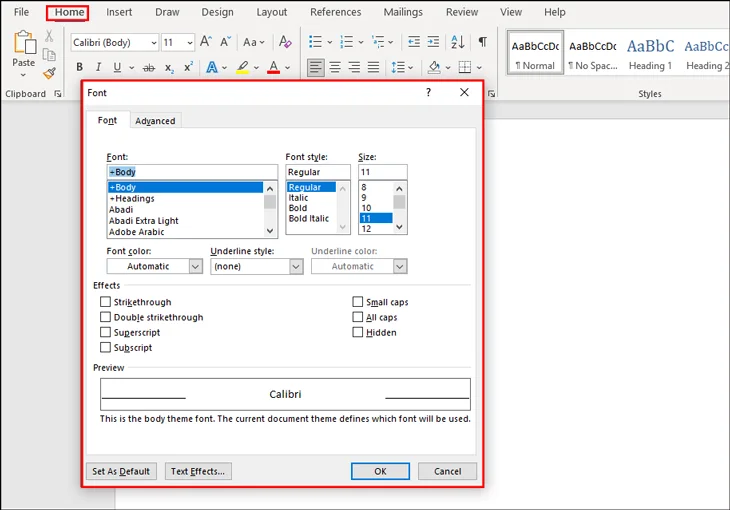
- Font: Chọn kiểu chữ, cỡ chữ, màu chữ, và các hiệu ứng khác.
- Paragraph:
- Căn lề (Alignment): Chọn căn trái, căn phải, căn giữa, hoặc căn đều hai bên.
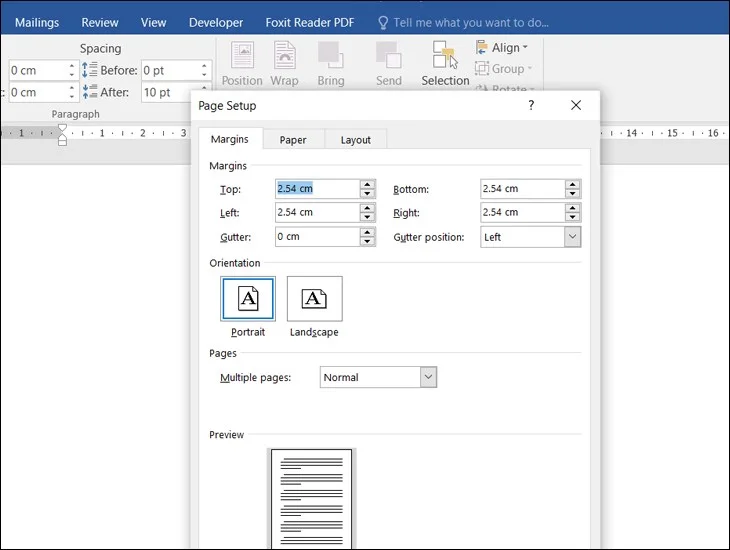
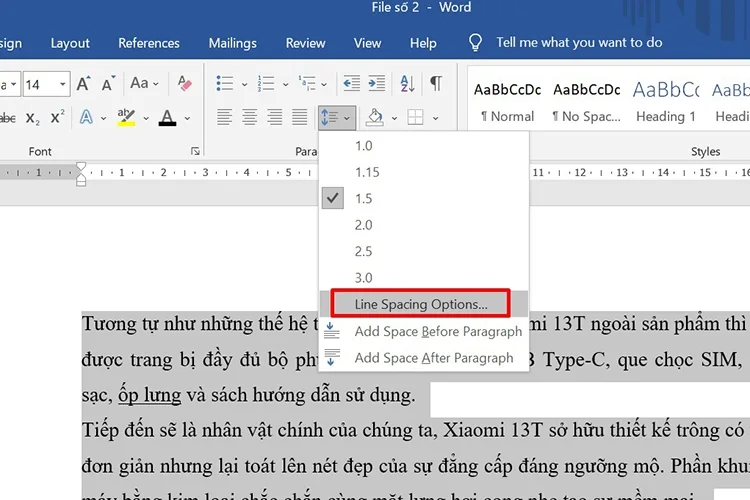
- Khoảng cách dòng (Line spacing): Điều chỉnh khoảng cách giữa các dòng trong đoạn văn.
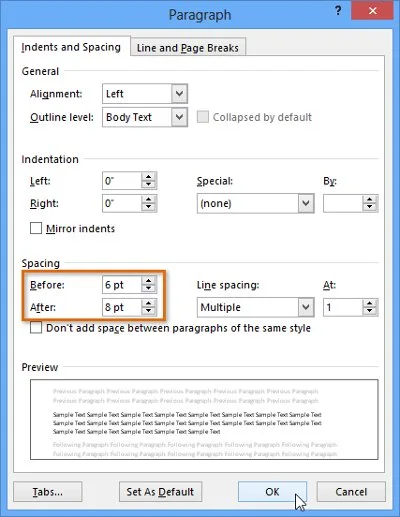
- Khoảng cách đoạn (Paragraph spacing): Điều chỉnh khoảng cách giữa các đoạn văn.
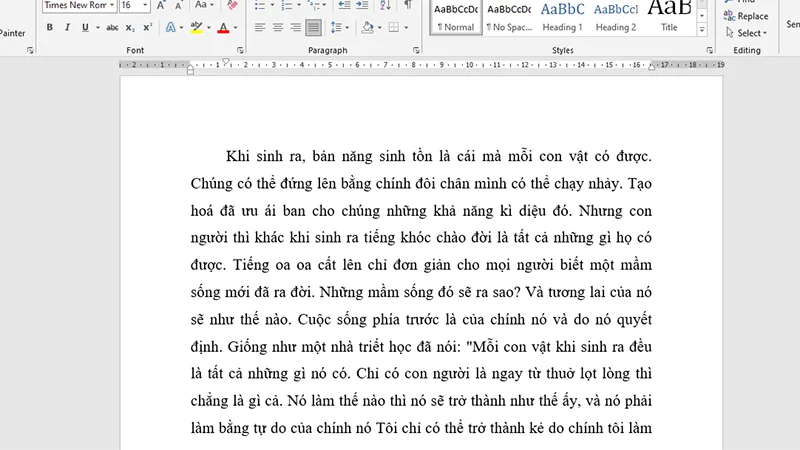
- Thụt lề (Indentation): Điều chỉnh khoảng cách từ lề trái hoặc lề phải của đoạn văn.
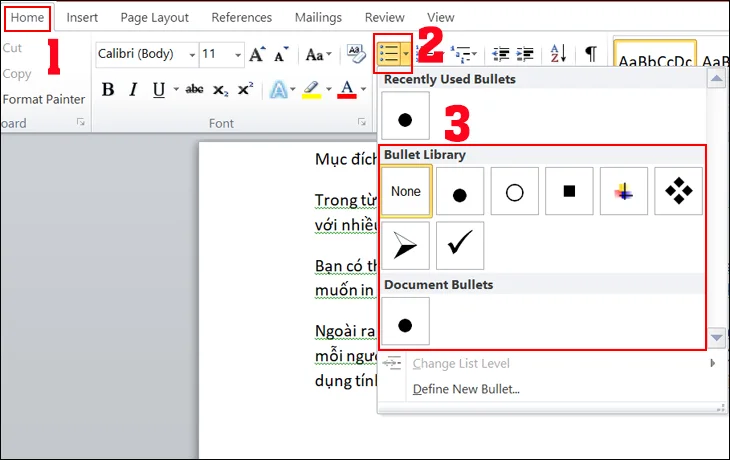
- Gạch đầu dòng và đánh số (Bullets and Numbering): Tạo danh sách có gạch đầu dòng hoặc đánh số tự động.
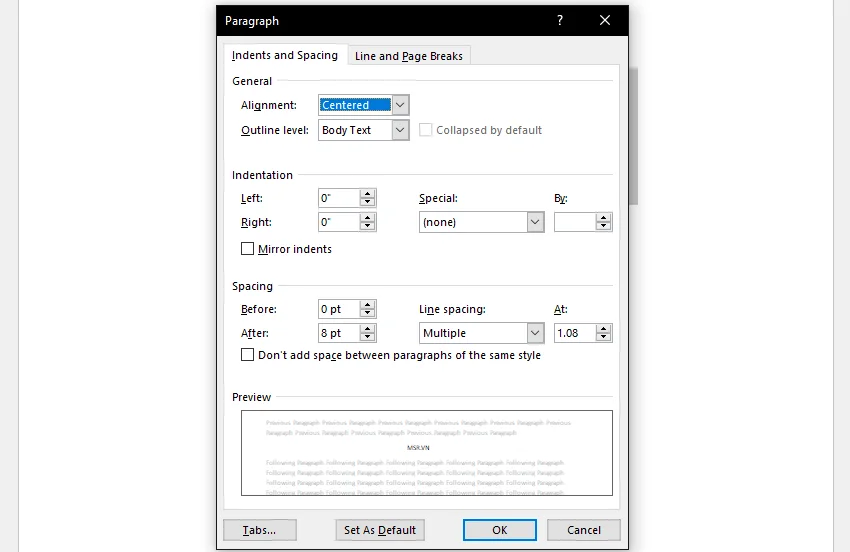
- Sử dụng hộp thoại Paragraph:
- Nhấp vào mũi tên nhỏ ở góc dưới bên phải của nhóm Paragraph trong tab Home.
- Hộp thoại Paragraph sẽ hiện ra, cho phép bạn tùy chỉnh chi tiết hơn các thiết lập về căn lề, khoảng cách, thụt lề, và các tùy chọn khác.
Thủ Thuật Và Mẹo Tối Ưu Paragraph Trong Word
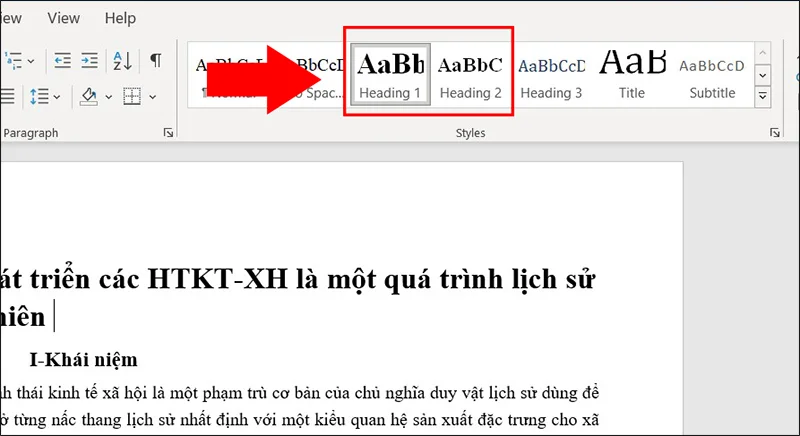
- Sử dụng kiểu (Styles): Tạo và sử dụng các kiểu định dạng (styles) để đảm bảo tính nhất quán trong toàn bộ văn bản. Điều này giúp bạn tiết kiệm thời gian và công sức, đồng thời tạo ra một văn bản chuyên nghiệp.
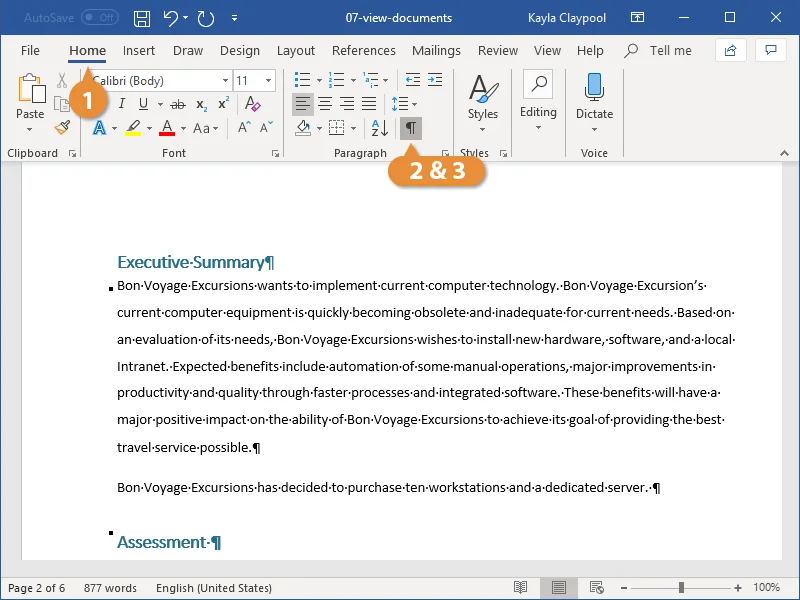
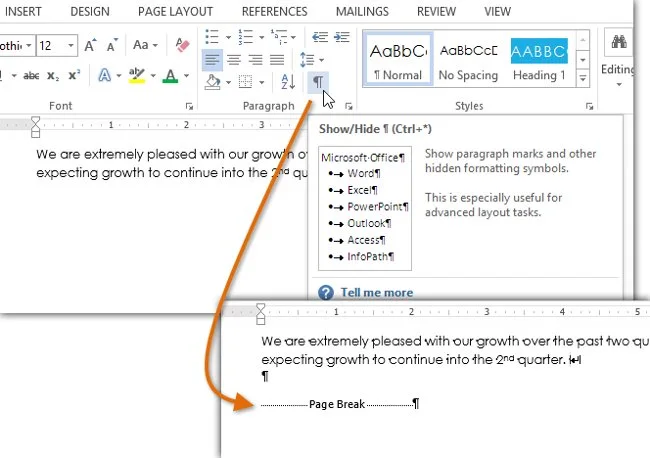
- Sử dụng dấu ngắt đoạn (Paragraph marks): Bật hiển thị dấu ngắt đoạn (¶) để dễ dàng kiểm soát cấu trúc văn bản và tìm các lỗi định dạng. Để bật/tắt dấu ngắt đoạn, bạn vào tab Home, nhóm Paragraph, và nhấp vào biểu tượng ¶. Bạn cũng có thể sử dụng tổ hợp phím Ctrl + Shift + 8 (hoặc Cmd + 8 trên Mac) để bật/tắt nhanh.
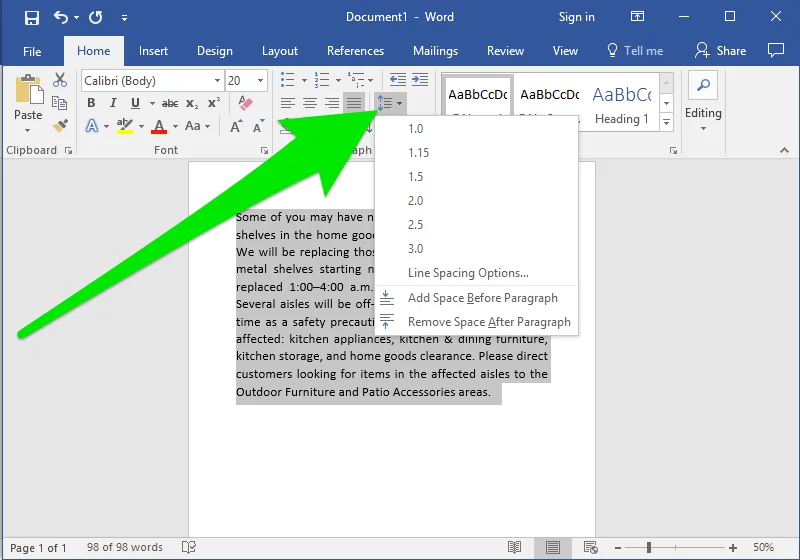
- Điều chỉnh khoảng cách dòng và đoạn: Sử dụng khoảng cách dòng (line spacing) từ 1.15 đến 1.5 để tăng khả năng đọc. Sử dụng khoảng cách đoạn (paragraph spacing) hợp lý để tạo sự phân tách giữa các đoạn văn. Bạn có thể thêm khoảng trắng trước (Add Space Before Paragraph) hoặc sau đoạn (Remove Space After Paragraph) để tạo sự rõ ràng.
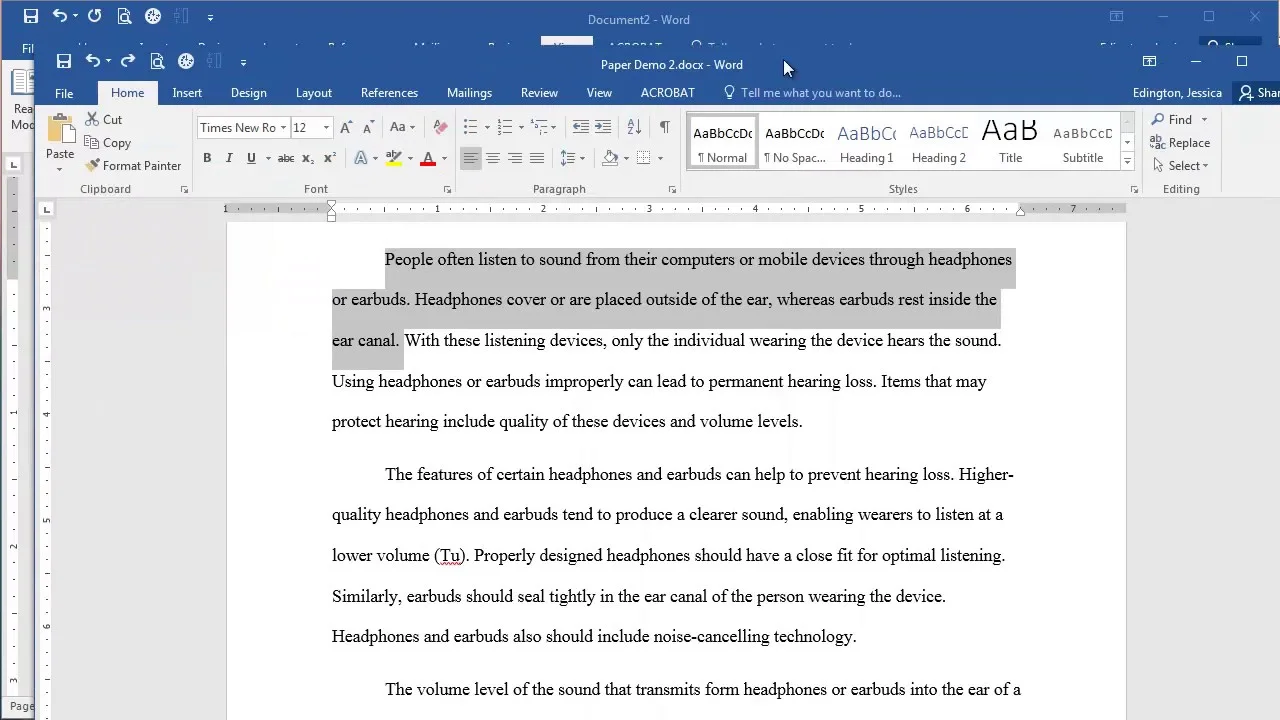
- Sử dụng thụt lề hợp lý: Thụt lề dòng đầu tiên (First Line Indent) để tạo sự nhấn mạnh cho mỗi đoạn văn. Sử dụng thụt lề treo (Hanging Indent) để tạo danh sách tài liệu tham khảo hoặc các định dạng đặc biệt khác.
- Kiểm tra trước khi in: Tắt hiển thị dấu ngắt đoạn trước khi in để đảm bảo chúng không xuất hiện trong bản in cuối cùng.
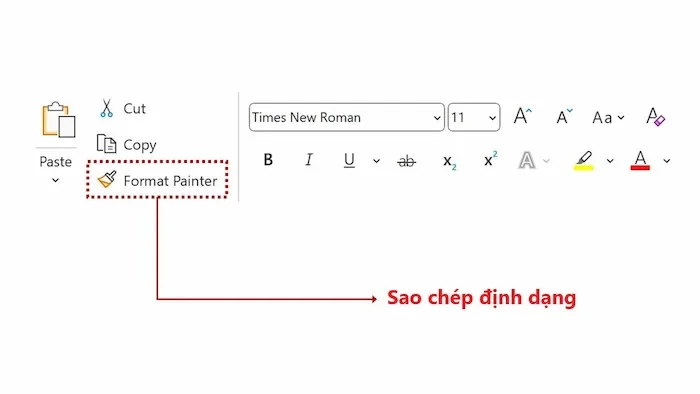
- Sử dụng Format Painter: Sử dụng công cụ Format Painter (biểu tượng hình cây chổi sơn) để sao chép định dạng từ một đoạn văn sang đoạn văn khác một cách nhanh chóng.
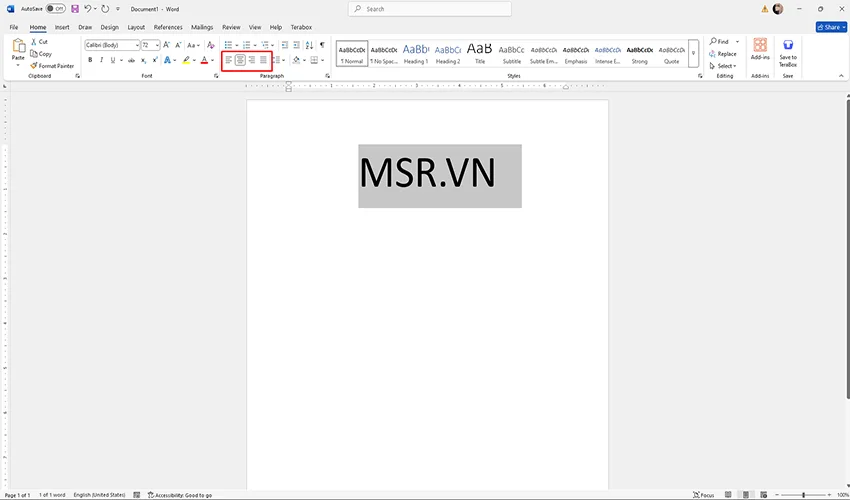
- Căn chỉnh: Sử dụng căn đều hai bên (Justify) để văn bản trông gọn gàng và chuyên nghiệp hơn, đặc biệt là trong các văn bản trang trọng.
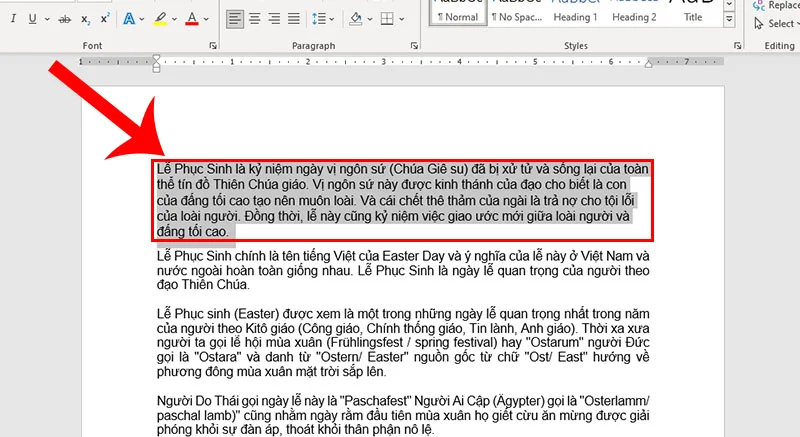
- Độ dài đoạn văn: Giữ cho mỗi đoạn văn ngắn gọn, từ 3-5 câu, để tăng khả năng đọc và giữ chân người đọc. Chia các phần dài hơn bằng các tiêu đề phụ, dấu đầu dòng và chữ in đậm.
Các Lỗi Thường Gặp Và Cách Khắc Phục Về Paragraph Trong Word
- Khoảng cách dòng không đều: Kiểm tra và điều chỉnh khoảng cách dòng trong hộp thoại Paragraph.
- Thụt lề không nhất quán: Sử dụng kiểu (styles) để đảm bảo thụt lề nhất quán trong toàn bộ văn bản.
- Dấu ngắt đoạn xuất hiện trong bản in: Tắt hiển thị dấu ngắt đoạn trước khi in.
- Lỗi chính tả và ngữ pháp: Sử dụng công cụ kiểm tra chính tả và ngữ pháp của Word để phát hiện và sửa lỗi.
Kết Luận
Việc nắm vững các kỹ năng định dạng paragraph trong Word là yếu tố then chốt để tạo ra các văn bản chuyên nghiệp, dễ đọc và hiệu quả. Bằng cách áp dụng các thủ thuật và mẹo được trình bày trong bài viết này, bạn sẽ có thể tối ưu hóa văn bản của mình, cải thiện khả năng truyền đạt thông tin, và nâng cao thứ hạng trên các công cụ tìm kiếm. Nếu quý doanh nghiệp có bất cứ thắc mắc hay câu hỏi nào về vấn đề trên vui lòng liên hệ với chúng tôi tại đây hoặc đến chúng tôi qua số
Hotline: 024.9999.7777.