Bạn đang vật lộn với những bảng biểu dài dằng dặc trong Word, mỏi mắt tìm kiếm tiêu đề mỗi khi chuyển trang? Bạn muốn tài liệu của mình trở nên chuyên nghiệp và dễ đọc hơn? Đừng lo lắng, bài viết này sẽ bật mí những bí quyết giúp bạn lặp lại tiêu đề trong Word một cách nhanh chóng, chuyên nghiệp, và đặc biệt là ai cũng có thể làm được!
Tại Sao Cần Lặp Lại Tiêu Đề Trong Word ?
Trong quá trình soạn thảo văn bản, đặc biệt là khi làm việc với các báo cáo, thống kê, hay bất kỳ tài liệu nào chứa bảng biểu kéo dài qua nhiều trang, việc lặp lại tiêu đề bảng là vô cùng quan trọng. Nó không chỉ giúp người đọc dễ dàng theo dõi thông tin mà còn thể hiện sự chuyên nghiệp và chỉn chu của người soạn thảo. Tuy nhiên, không phải ai cũng biết cách thực hiện thao tác này một cách nhanh chóng và hiệu quả. Vì vậy, hãy cùng khám phá những phương pháp đơn giản nhưng vô cùng hữu ích để giải quyết vấn đề này nhé!
Lợi Ích Của Việc Lặp Lại Tiêu Đề Trong Word
Trước khi đi vào chi tiết các bước thực hiện, hãy cùng điểm qua những lợi ích mà việc lặp lại tiêu đề bảng trong Word mang lại:
Dễ dàng theo dõi thông tin: Khi tiêu đề được lặp lại ở mỗi trang, người đọc không cần phải lật lại các trang trước để xem thông tin của cột/hàng đó là gì.
Tăng tính chuyên nghiệp: Một tài liệu được trình bày rõ ràng, mạch lạc sẽ tạo ấn tượng tốt hơn với người đọc.
Tiết kiệm thời gian: Thay vì phải nhập lại tiêu đề ở mỗi trang, bạn chỉ cần thực hiện một vài thao tác đơn giản để tự động lặp lại tiêu đề.
Tránh sai sót: Việc nhập lại tiêu đề thủ công có thể dẫn đến sai sót, đặc biệt là khi tiêu đề phức tạp hoặc có nhiều cột/hàng.
Lặp Lại Tiêu Đề Bảng trong Word (Mọi Phiên Bản):
Đây là phương pháp cơ bản và phổ biến nhất để lặp lại tiêu đề bảng trong Word. Phương pháp này áp dụng được cho hầu hết các phiên bản Word, từ Word 2007 đến Word 2021 và Microsoft 365.
Cách 1: Sử dụng tính năng “Repeat Header Rows” (Lặp lại hàng tiêu đề)
Tính năng “Repeat Header Rows” là một công cụ mạnh mẽ được tích hợp sẵn trong Word, cho phép bạn lặp lại tiêu đề bảng một cách tự động và nhanh chóng.
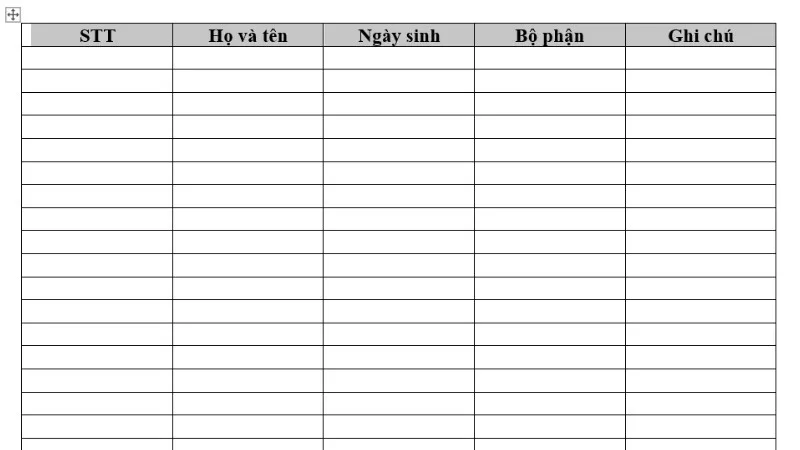
Bước 1: Mở tài liệu Word chứa bảng cần lặp lại tiêu đề.
Bước 2: Chọn hàng tiêu đề của bảng. Bạn có thể thực hiện bằng cách nhấp chuột vào ô đầu tiên của hàng tiêu đề, sau đó kéo chuột đến ô cuối cùng để chọn toàn bộ hàng.
Bước 3: Trên thanh Ribbon, chọn tab Layout (nằm trong nhóm Table Tools khi bạn nhấp vào bảng).

Bước 4: Trong nhóm Data, nhấp vào nút Repeat Header Rows.

Lưu ý:
- Nếu bảng của bạn bị ngắt đoạn bởi một đoạn văn bản hoặc một đối tượng khác, tính năng “Repeat Header Rows” có thể không hoạt động. Trong trường hợp này, bạn cần đảm bảo rằng bảng là một khối liên tục.
- Tính năng này chỉ lặp lại hàng đầu tiên của bảng. Nếu bạn muốn lặp lại nhiều hàng tiêu đề, bạn cần chọn nhiều hàng trước khi nhấp vào nút “Repeat Header Rows”.
Cách 2: Lặp Lại Tiêu Đề Trong Word Bằng Table Properties
Trong một số trường hợp, tính năng “Repeat Header Rows” có thể không phù hợp hoặc không hoạt động như mong muốn. Khi đó, bạn có thể sử dụng phương pháp chèn tiêu đề thủ công.
Bước 1: Mở lên file tài liệu Word mà bạn cần lặp lại tiêu đề. Tìm đến tiêu đề cần lặp lại và bôi đen toàn bộ dòng đó.

Bước 2: Click chuột phải vào dòng tiêu đề vừa bôi đen. Lúc này một danh sách trỏ xuống xuất hiện, bạn click vào mục Table Properties

Bước 3: Hộp thoại của tùy chọn Table Properties hiện lên, lúc này bạn nhấn chọn vào thẻ Row.

Bước 4: Ở mục Options, có hai lựa chọn, bạn nhấn chọn vào ô thứ hai Repeat as header row at the top of each page và nhấn nút OK.

Lưu ý:
Lúc này, bạn đã hoàn tất cài đặt lặp lại tiêu đề trong Word mỗi khi bảng biểu của bạn nhảy sang trang mới mà không cần phải nhập lại từ đầu. Thật đơn giản và nhanh chóng đúng không. Chỉ một định dạng, bạn đã tiết kiệm nhiều thời gian hơn cho việc soạn thảo của mình.
Để đảm bảo tính đồng nhất, bạn cần căn chỉnh và định dạng tiêu đề cho giống với tiêu đề gốc.
Cách 3 Sử dụng tính năng “Header & Footer” (Đầu trang & Chân trang):
Bước 1: Nhấp đúp vào phần đầu trang (header) hoặc chân trang (footer) của một trang bất kỳ trong tài liệu.
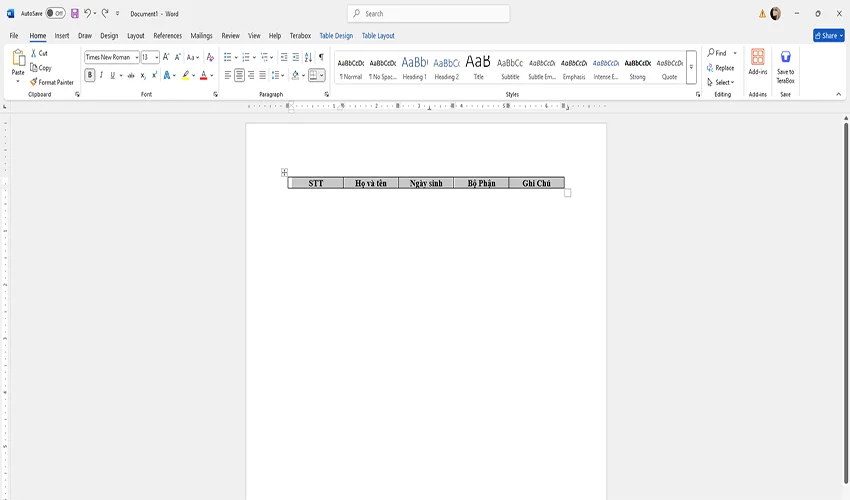
Bước 2: Sao chép hàng tiêu đề của bảng.
Bước 3: Dán hàng tiêu đề đã sao chép vào phần header hoặc footer.

Bước 4: Điều chỉnh vị trí và kích thước của tiêu đề cho phù hợp với header/footer.
Bước 5: Đóng header/footer.
Ưu điểm:
- Tiêu đề sẽ tự động xuất hiện trên mọi trang, ngay cả khi bảng bị ngắt đoạn.
- Bạn có thể dễ dàng tùy chỉnh vị trí và định dạng của tiêu đề.
Nhược điểm:
- Cần điều chỉnh vị trí và kích thước tiêu đề cho phù hợp với header/footer.
- Tiêu đề có thể bị che khuất bởi các thành phần khác trong header/footer.
Thủ Thuật và Mẹo
- Khắc phục lỗi khi lặp lại tiêu đề không thành công:
- Đảm bảo rằng bảng là một khối liên tục, không bị ngắt đoạn bởi các đối tượng khác.
- Kiểm tra xem tính năng “Repeat Header Rows” đã được kích hoạt hay chưa.
- Thử khởi động lại Word và mở lại tài liệu.
- Định dạng tiêu đề cho đẹp mắt và chuyên nghiệp:
- Sử dụng font chữ, kích thước chữ và màu sắc phù hợp với tổng thể tài liệu.
- Căn chỉnh tiêu đề cho cân đối và dễ đọc.
- Sử dụng đường kẻ hoặc màu nền để phân biệt tiêu đề với nội dung bảng.
- Lặp lại tiêu đề cho nhiều bảng cùng lúc:
- Sử dụng Macro để tự động lặp lại tiêu đề cho tất cả các bảng trong tài liệu.
- Nếu không sử dụng Macro, bạn cần thực hiện thủ công trên từng bảng.
- Đồng bộ tiêu đề giữa các bảng khác nhau trong tài liệu:
- Sử dụng tính năng “Styles” để tạo một style cho tiêu đề bảng. Sau đó, áp dụng style này cho tất cả các tiêu đề bảng trong tài liệu. Khi bạn thay đổi style, tất cả các tiêu đề bảng sẽ được cập nhật theo.
Các câu hỏi thường gặp (FAQ):
Làm thế nào để lặp lại tiêu đề trong Word trên điện thoại?
- Tính năng lặp lại tiêu đề trên Word mobile có thể bị hạn chế so với phiên bản desktop. Bạn có thể thử chèn tiêu đề thủ công vào đầu mỗi trang.
Tại sao tính năng “Repeat Header Rows” không hoạt động?
- Kiểm tra xem bảng có bị ngắt đoạn không.
- Đảm bảo bạn đã chọn đúng hàng tiêu đề.
- Thử khởi động lại Word.
Làm thế nào để xóa tiêu đề đã lặp lại?
- Chọn hàng tiêu đề đã lặp lại và bỏ chọn tính năng “Repeat Header Rows”.
- Xóa tiêu đề thủ công trong header/footer.
Kết Luận:
Bằng cách nắm vững các phương pháp đã trình bày trong bài viết này, bạn có thể dễ dàng áp dụng chúng vào công việc thực tế và nâng cao hiệu quả soạn thảo văn bản của mình. MSR hy vọng rằng bài viết này đã cung cấp cho bạn những thông tin hữu ích và giúp bạn giải quyết vấn đề lặp lại tiêu đề trong Word một cách hiệu quả. Nếu quý doanh nghiệp có bất cứ thắc mắc hay câu hỏi nào về vấn đề trên vui lòng liên hệ với chúng tôi tại đây hoặc đến chúng tôi qua số
Hotline: 024.9999.7777.