Microsoft Word là một trong những phần mềm xử lý văn bản phổ biến nhất hiện nay. Tuy nhiên, trong quá trình sử dụng, người dùng thường gặp phải nhiều vấn đề, đặc biệt là lỗi file Word bị lỗi. Những lỗi này có thể gây ra sự bất tiện lớn, làm mất thời gian và dữ liệu quý giá. Bài viết này sẽ cung cấp cho bạn những nguyên nhân phổ biến dẫn đến lỗi Word, cách khắc phục hiệu quả và mẹo phòng ngừa để tránh gặp phải những vấn đề tương tự trong tương lai.
Nguyên Nhân Khiến File Word Bị Lỗi
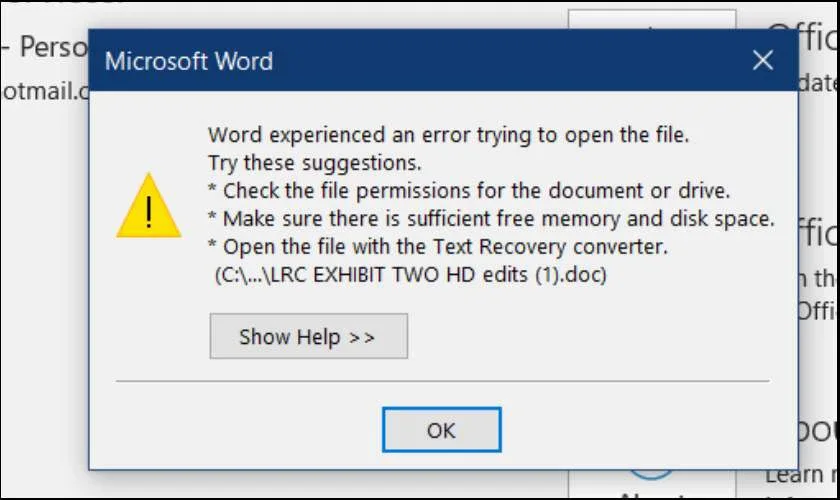
Có nhiều yếu tố có thể dẫn đến tình trạng file Word bị lỗi. Dưới đây là một số nguyên nhân phổ biến:
Mất điện hoặc sự cố hệ thống: Nếu quá trình lưu hoặc mở file bị ngắt quãng do mất điện hoặc sự cố với ổ đĩa, file có thể bị hỏng.
Phần mềm độc hại: Các loại virus hoặc phần mềm độc hại có thể xâm nhập vào hệ thống và làm hỏng file Word.
Phiên bản không tương thích: Việc sử dụng phiên bản Microsoft Word không tương thích với file đang làm việc cũng có thể gây ra lỗi.
Lỗi phần cứng: Các vấn đề liên quan đến phần cứng như hư hỏng ổ cứng hoặc lỗi RAM có thể ảnh hưởng đến tính nguyên vẹn của file.
Lỗi người dùng: Những lỗi phát sinh trong khi tạo hoặc chỉnh sửa file Word do người dùng cũng có thể dẫn đến hỏng dữ liệu.
Cách Khắc Phục Lỗi Word Bị Hỏng
Dưới đây là một số phương pháp hiệu quả để khắc phục tình trạng file Word bị lỗi:
Kiểm Tra Tính Năng Tự Động Lưu
Tính năng tự động lưu giúp người dùng phòng ngừa mất mát dữ liệu do đột ngột đóng chương trình. Để kiểm tra và bật tính năng này:
Bước 1: Mở Microsoft Word.
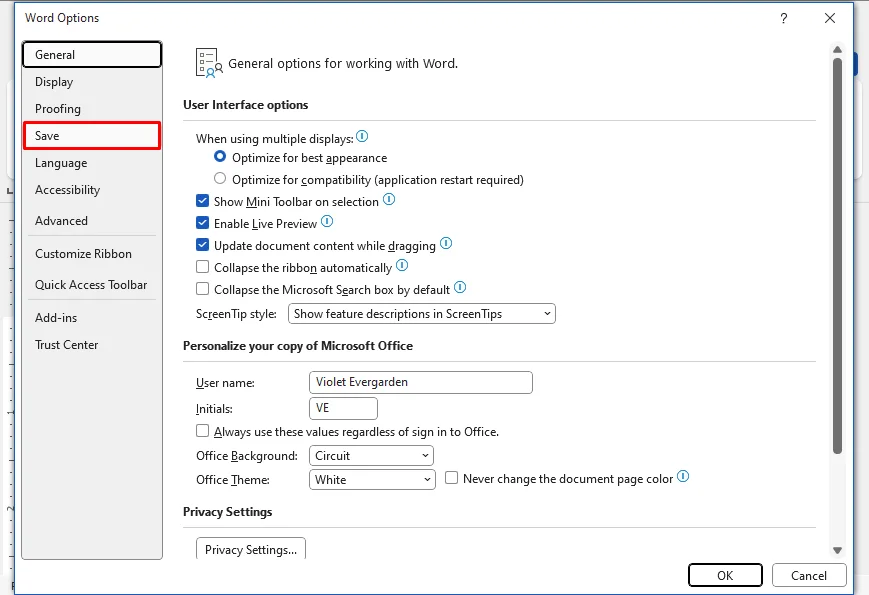
Bước 2: Nhấn vào “File” trên thanh công cụ, sau đó chọn “Options”.
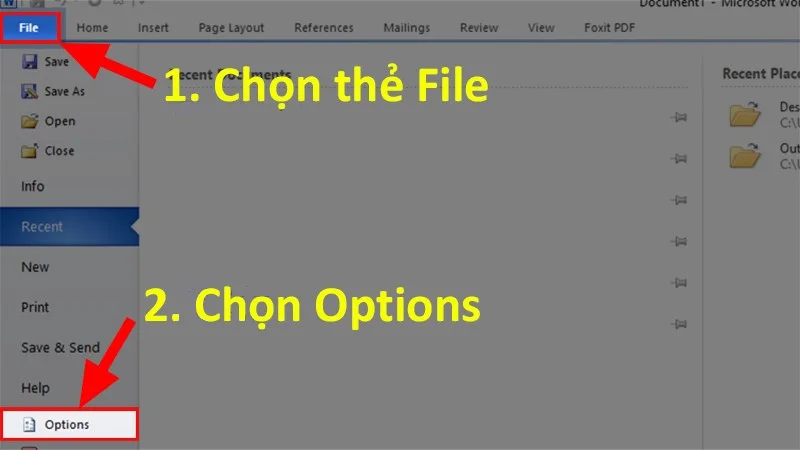
Bước 3: Trong cửa sổ Options, tìm đến mục “Save” ở cột bên trái.
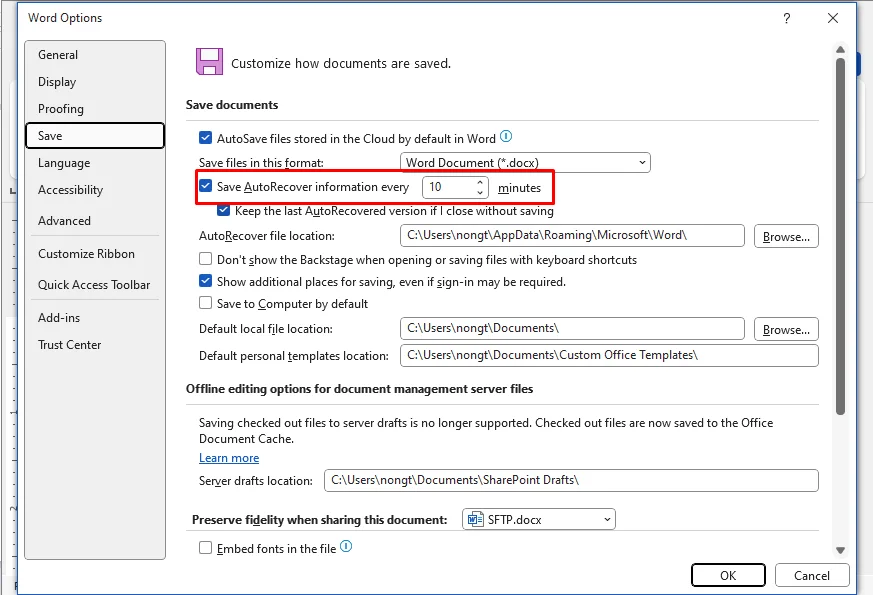
Bước 4: Đánh dấu vào ô “Save AutoRecover information every” và đặt khoảng thời gian tự động lưu (ví dụ, mỗi 5 hoặc 10 phút).
Khởi Động Lại Microsoft Word
Nếu ứng dụng Word gặp sự cố, việc khởi động lại có thể giúp giải quyết vấn đề:
- Tắt ứng dụng Word hoàn toàn.
- Mở lại ứng dụng và kiểm tra xem lỗi đã được khắc phục chưa.
Sử Dụng Chế Độ An Toàn
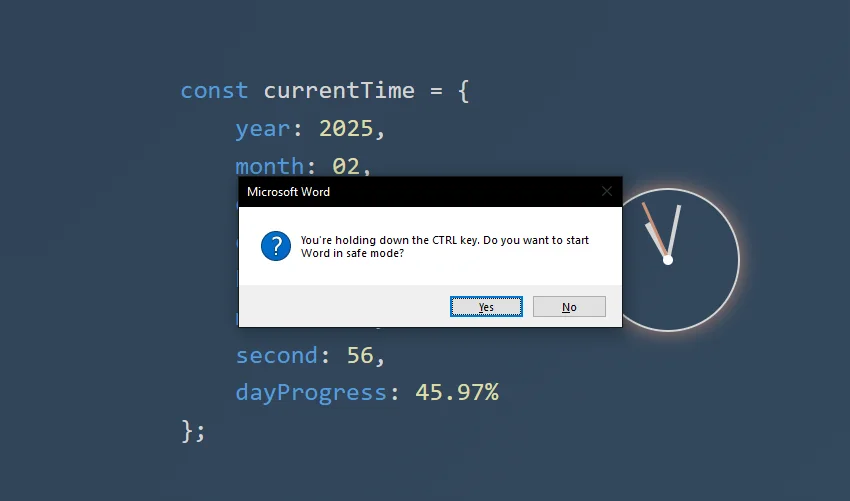
Chế độ an toàn sẽ giúp bạn mở file mà không cần tải các add-in hoặc phần mềm bên ngoài:
- Nhấn giữ phím “Ctrl” trong khi mở Microsoft Word.
- Chọn “Open” và tìm đến file bị lỗi để mở trong chế độ an toàn.
Sử Dụng Công Cụ Khôi Phục File
Nếu file vẫn không mở được, bạn có thể sử dụng các công cụ khôi phục như Microsoft Word Repair Tool hoặc DataNumen Word Repair để phục hồi dữ liệu:
Bước 1: Tải xuống và cài đặt công cụ khôi phục.
Bước 2: Chọn file cần khôi phục và làm theo hướng dẫn để phục hồi dữ liệu
Mẹo Phòng Ngừa Lỗi File Word Bị Hỏng
Để tránh gặp phải tình trạng file Word bị lỗi trong tương lai, bạn có thể thực hiện một số mẹo sau:
- Thường xuyên sao lưu dữ liệu: Sử dụng các dịch vụ lưu trữ đám mây như OneDrive hoặc Google Drive để sao lưu tài liệu của bạn.
- Cập nhật phần mềm thường xuyên: Đảm bảo rằng bạn luôn sử dụng phiên bản mới nhất của Microsoft Office để tránh các lỗi không tương thích.
- Sử dụng phần mềm diệt virus: Cài đặt phần mềm diệt virus chất lượng cao để bảo vệ hệ thống khỏi các mối đe dọa từ phần mềm độc hại.
Chuyển Đổi PDF Sang Word Không Bị Lỗi Font
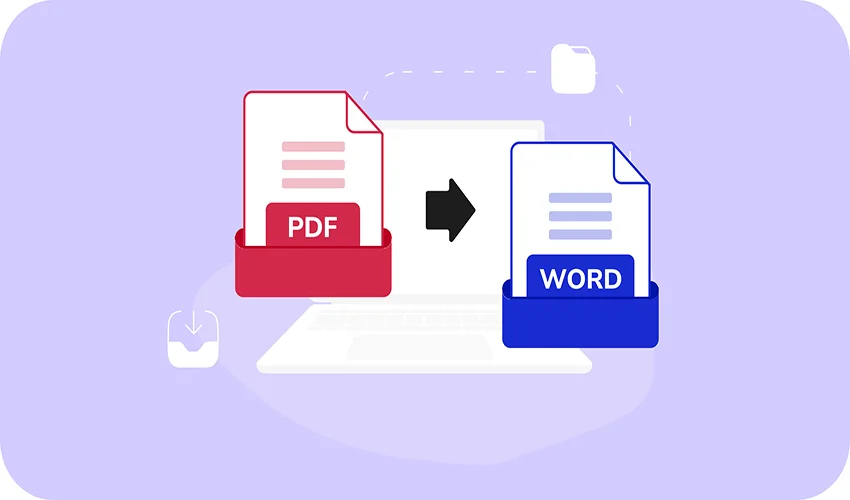
Ngoài việc khắc phục lỗi trong Microsoft Word, nhiều người dùng cũng gặp phải vấn đề khi chuyển đổi file PDF sang định dạng Word mà không bị lỗi font. Dưới đây là một số phương pháp hiệu quả để thực hiện điều này:
Sử Dụng Công Cụ Trực Tuyến
Có nhiều công cụ trực tuyến cho phép bạn chuyển đổi PDF sang Word mà không làm mất định dạng font:
- Smallpdf: Truy cập vào trang web Smallpdf, chọn chức năng chuyển đổi PDF sang Word và tải lên tệp PDF của bạn. Công cụ này hỗ trợ tiếng Việt và rất dễ sử dụng.
- PDF Candy: Tương tự như Smallpdf, PDF Candy cũng cho phép chuyển đổi nhanh chóng giữa các định dạng mà không bị lỗi font.
Sử Dụng Phần Mềm Chuyển Đổi
Nếu bạn thường xuyên cần chuyển đổi PDF sang Word, việc sử dụng phần mềm chuyên dụng sẽ mang lại hiệu quả cao hơn:
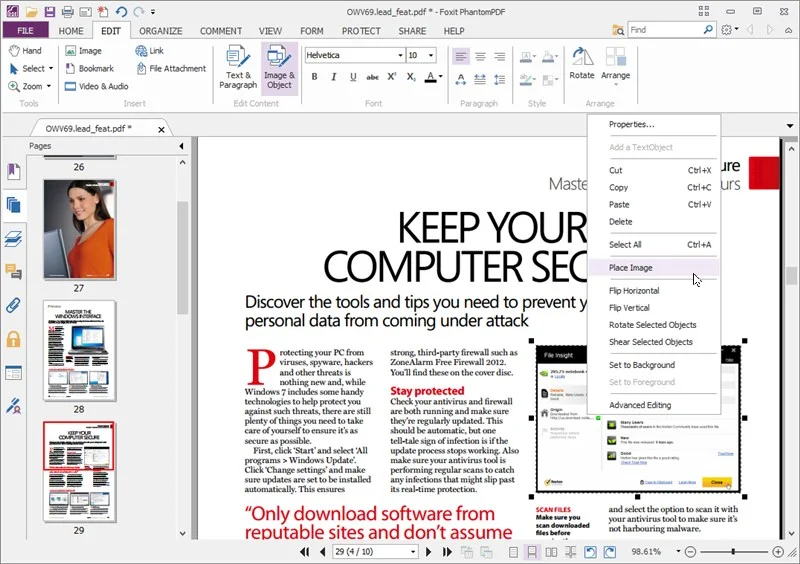
- Adobe Acrobat Pro: Đây là công cụ mạnh mẽ cho phép bạn chuyển đổi PDF sang nhiều định dạng khác nhau mà vẫn giữ nguyên định dạng font.
- Foxit PhantomPDF: Một lựa chọn khác cho phép chuyển đổi PDF sang Word với chất lượng cao mà không bị mất dữ liệu.
Kết Luận
Việc gặp phải lỗi trong Microsoft Word là điều không thể tránh khỏi trong quá trình sử dụng. Tuy nhiên, với những phương pháp khắc phục và mẹo phòng ngừa được chia sẻ ở trên, bạn hoàn toàn có thể giảm thiểu rủi ro và nâng cao hiệu suất làm việc của mình. Đồng thời, việc chuyển đổi PDF sang Word cũng trở nên dễ dàng hơn với các công cụ trực tuyến và phần mềm hỗ trợ hiện có. Nếu quý doanh nghiệp có bất cứ thắc mắc hay câu hỏi nào về vấn đề trên vui lòng liên hệ với chúng tôi tại đây hoặc đến chúng tôi qua số
Hotline: 024.9999.7777.